DropboxやGoogle AppsをPCのネットワークドライブとして使う方法
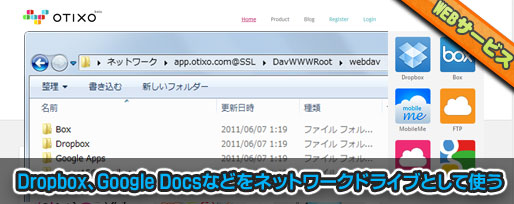
ここではDropboxやGoogleドキュメント、Google Appsなどにあるファイルを一括管理するOtixoを、Windows 7のネットワークドライブとして使う方法をご紹介します。平成23年6月8日時点ではWindows 7のみ対応ですが、近々Mac OS X も対応するとのことです。

「Otixo」をWindows 7のネットワークドライブとして使う手順
早速ですが「Otixo」をWindows 7のネットワークドライブに割り当てる手順をご紹介します。Otixoについては、DropboxやGoogleドキュメント、Google Appsなどにあるファイルを一括管理するOtixoをご覧ください。
「Otixo」をWindows 7のネットワークドライブに割り当てる
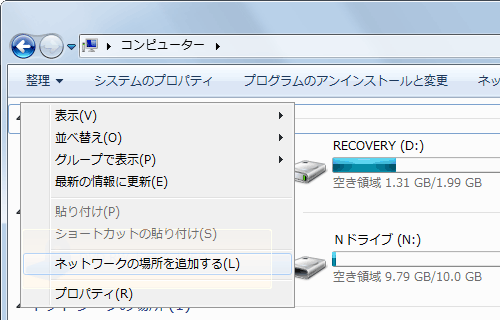
↑まず、Windowsメニューから【コンピュータ】を開き、空白部分を右クリックして、開いたメニューの「ネットワークの場所を追加する」をクリックします。
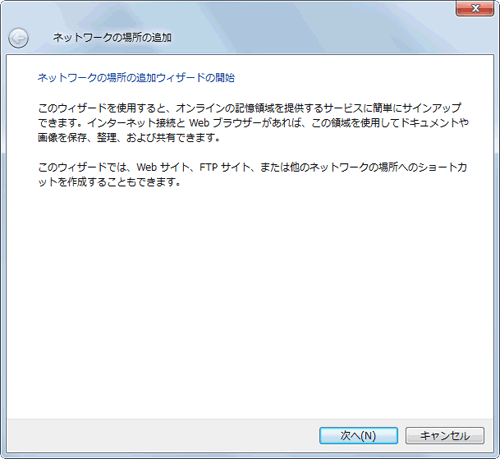
↑次に開いた画面で「次へ」をクリック。
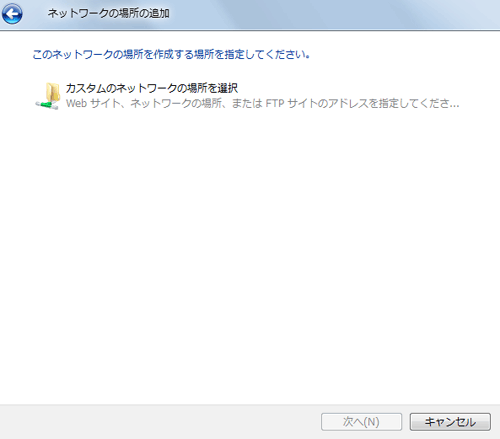
↑「カスタムネットワークの場所を選択」をクリックし、「次へ」をクリック。
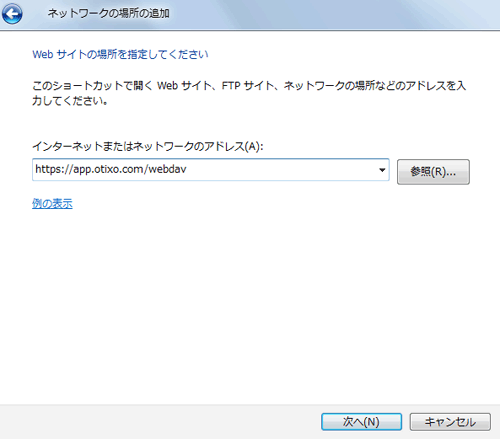
↑インターネットまたはネットワークのアドレス欄に
https://app.otixo.com/webdav
上記アドレスをコピペして「次へ」をクリック。
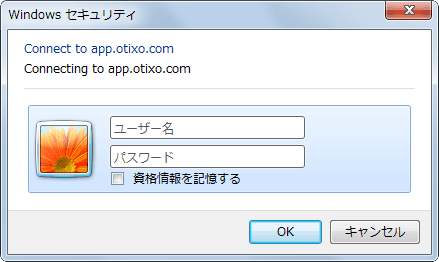
↑IDとパスワードを求められるので、OtixoのIDとパスワードを入力し、【OK】を押します。
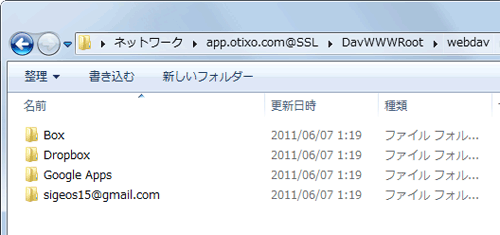
↑すると、Otixoで同期させたサービスのフォルダが、「app.otixo.com」のフォルダの中に作られ、ファイルの一覧をエクスプローラに表示させることができるようになります。
試してみたい方はotixoへどうぞ。
Dropboxなどのサービスで、デスクトップと同期させるのも良いのですが、特にハードディスクの残量が少ないPCではファイル容量が気になりますよね。
そういった場合にも、ローカルにファイルを同期させることなく、ネットワークドライブでDropboxの中身をデスクトップからやり取りできるのが非常に便利です。
- エバーノートとグーグルを使えばすべてのノート・メモ・書類が一元化できる! クラウド情報整理術
- 価格:¥ 1,575
- 平均評価:★★★★☆
- 納期:
- Amazon で詳細を見る by 多読を実践 書評ブログ
この記事を読んだ方は以下の記事もご覧いただいています
- 前の記事: リアルなレトロ 画像をカンタンに作成できる「Pixlr-o-matic」
- 次の記事: DropboxやGoogleドキュメント、Google Appsなどにあるファイルを一括管理できる「Otixo」
- ジャンル: Dropbox, ストレージ
- Tweet
